
Τι χρειάζεστε για να εγκαταστήσετε το MT5 σε Linux
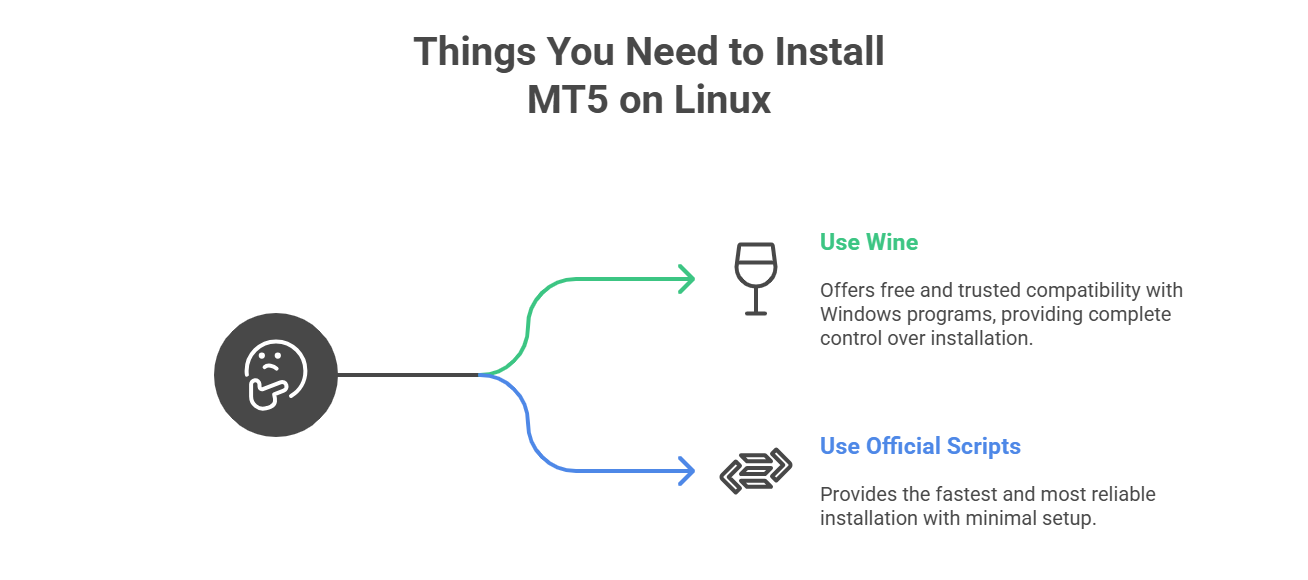
Το MetaTrader 5 έχει σχεδιαστεί για Windows. Για να το εκτελέσετε σε Linux, χρειάζεστε ειδικά εργαλεία. Αυτά τα εργαλεία βοηθούν τα προγράμματα Windows να λειτουργούν σε συστήματα Linux. Ακολουθούν τα βασικά εργαλεία που μπορείτε να χρησιμοποιήσετε.
Wine
Το Wine είναι συντομογραφία του “Wine Is Not an Emulator.” Επιτρέπει την εκτέλεση προγραμμάτων Windows σε Linux χωρίς εγκατάσταση των Windows. Το Wine μετατρέπει τις εντολές Windows σε εντολές Linux. Έτσι το MT5 θεωρεί ότι εκτελείται σε Windows.
Το Wine είναι δωρεάν και λειτουργεί καλά με τα περισσότερα προγράμματα. Υπάρχει εδώ και πολλά χρόνια. Πολλοί χρήστες Linux εμπιστεύονται το Wine για την εκτέλεση λογισμικού Windows. Το Wine σας δίνει πλήρη έλεγχο της εγκατάστασής σας.
Επίσημα σενάρια εγκατάστασης
Η MetaQuotes παρέχει επίσημα σενάρια εγκατάστασης για Linux. Αυτά τα σενάρια εγκαθιστούν αυτόματα το Wine και το MT5 μαζί. Λειτουργούν σε συστήματα Ubuntu και Debian.
Τα επίσημα σενάρια είναι ο ταχύτερος τρόπος εγκατάστασης του MT5. Απαιτούν ελάχιστες ρυθμίσεις και λειτουργούν αξιόπιστα. Το σενάριο χειρίζεται αυτόματα όλες τις τεχνικές λεπτομέρειες.
Απαιτήσεις και συμβατότητα για την εκτέλεση του MT5 σε Linux
Ο υπολογιστής σας χρειάζεται τουλάχιστον 4GB RAM και 5GB ελεύθερου αποθηκευτικού χώρου. Η έκδοση 6.0 ή νεότερη του Wine λειτουργεί καλύτερα. Οι παλαιότερες εκδόσεις του Wine ενδέχεται να προκαλέσουν κατάρρευση της εφαρμογής ή προβλήματα εμφάνισης. Με αυτές τις προδιαγραφές, το MT5 λειτουργεί καλά για πραγματικές συναλλαγές.
Διανομές Linux που υποστηρίζουν το MT5
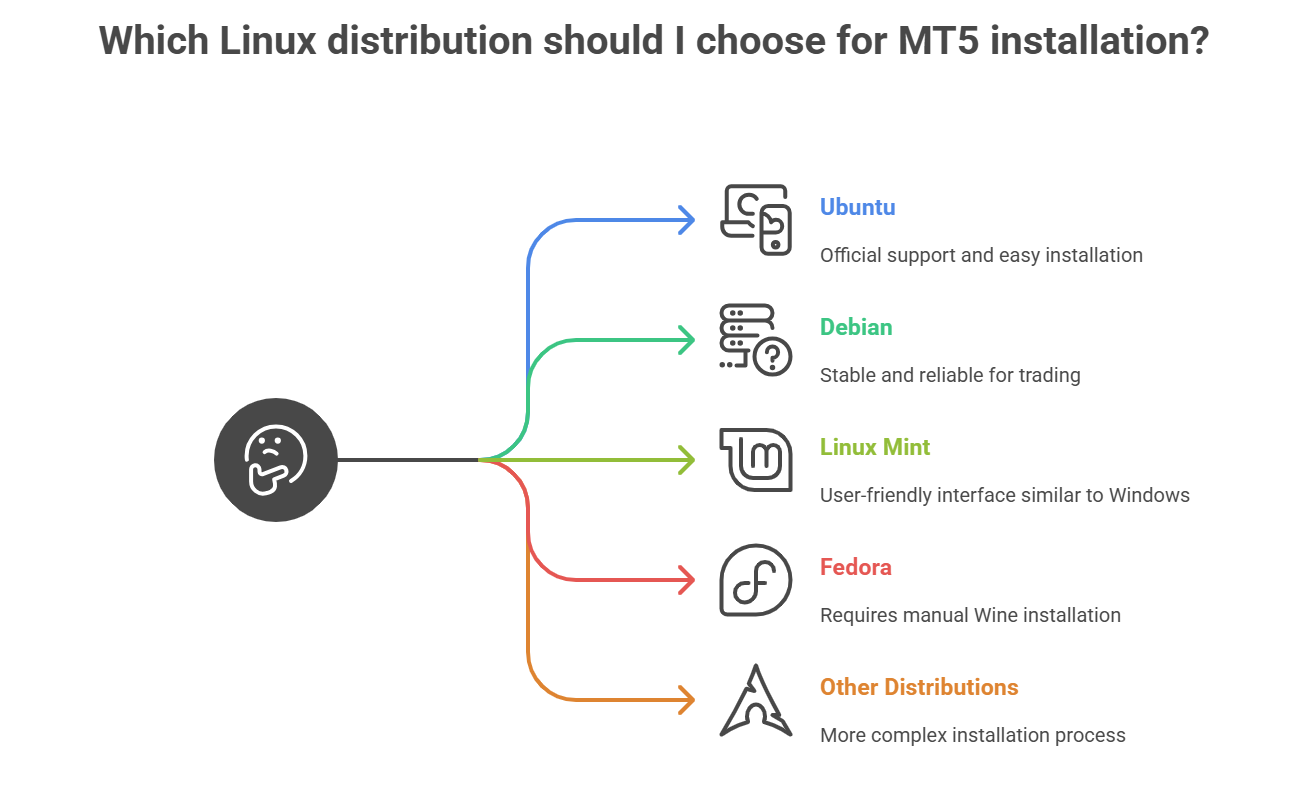
Οι περισσότερες διανομές Linux μπορούν να εκτελέσουν το MetaTrader 5, αλλά ορισμένες λειτουργούν καλύτερα από άλλες. Ακολουθούν οι καλύτερες επιλογές για την εγκατάσταση του MT5.
1. Ubuntu
Το Ubuntu είναι η πιο δημοφιλής διανομή Linux. Υποστηρίζεται επίσημα από τη MetaQuotes. Τα σενάρια εγκατάστασης λειτουργούν άψογα στο Ubuntu. Οι περισσότεροι διαδικτυακοί οδηγοί έχουν γραφτεί για συστήματα Ubuntu.
2. Debian
Το Debian είναι η διανομή στην οποία βασίζεται το Ubuntu. Διαθέτει επίσης επίσημη υποστήριξη σεναρίων από τη MetaQuotes. Το Debian είναι πολύ σταθερό και αξιόπιστο για συναλλαγές. Πολλοί διακομιστές χρησιμοποιούν το Debian για συστήματα συναλλαγών.
3. Linux Mint
Το Linux Mint βασίζεται στο Ubuntu. Λειτουργεί καλά με τις μεθόδους εγκατάστασης του MT5. Το Mint διαθέτει φιλικό περιβάλλον χρήσης, παρόμοιο με τα Windows. Αυτό το καθιστά κατάλληλο για traders που μεταβαίνουν από τα Windows.
4. Fedora
Το Fedora δεν διαθέτει επίσημη υποστήριξη σεναρίων. Ωστόσο, μπορείτε να εγκαταστήσετε το MT5 χρησιμοποιώντας Wine ή Bottles. Οι χρήστες Fedora πρέπει πρώτα να εγκαταστήσουν το Wine χειροκίνητα.
5. Άλλες διανομές
Οι περισσότερες άλλες διανομές Linux μπορούν να εκτελέσουν το MT5 μέσω Wine. Ίσως χρειαστεί να εγκαταστήσετε το Wine και τις εξαρτήσεις χειροκίνητα. Η διαδικασία είναι δυσκολότερη στις λιγότερο διαδεδομένες διανομές.
Πώς να εγκαταστήσετε το MT5 σε Linux
Υπάρχουν δύο βασικοί τρόποι εγκατάστασης του MetaTrader 5 σε Linux. Μπορείτε ν
Κάθε μέθοδος έχει διαφορετικά πλεονεκτήματα. Επιλέξτε εκείνη που ταιριάζει στο επίπεδο γνώσεων και στις ανάγκες σας.
Μέθοδος 1: Αυτόματη εγκατάσταση μέσω επίσημου σεναρίου
Το επίσημο σενάριο είναι η ταχύτερη και πιο αξιόπιστη μέθοδος. Η MetaQuotes συντηρεί αυτά τα σενάρια, ώστε να λειτουργούν πάντα με τις τελευταίες εκδόσεις του MT5. Αυτή η μέθοδος είναι ιδανική για αρχάριους που θέλουν γρήγορη εγκατάσταση.
Βήμα 1: Ελέγξτε το σύστημά σας
Πριν ξεκινήσετε, βεβαιωθείτε ότι χρησιμοποιείτε Ubuntu ή Debian Linux. Ανοίξτε το τερματικό πατώντας Ctrl+Alt+T και πληκτρολογήστε αυτή την εντολή για έλεγχο:
lsb_release -a
Πατήστε Enter και θα δείτε το όνομα της διανομής Linux σας. Το επίσημο σενάριο λειτουργεί μόνο σε συστήματα Ubuntu και Debian. Αν χρησιμοποιείτε διαφορετική διανομή Linux, ακολουθήστε τη μέθοδο με Wine παρακάτω.
Βήμα 2: Ανοίξτε το τερματικό
Αν δεν το έχετε ήδη κάνει, πατήστε Ctrl+Alt+T για να ανοίξετε το τερματικό. Βεβαιωθείτε ότι έχετε ενεργή σύνδεση στο διαδίκτυο πριν συνεχίσετε. Μπορείτε να τη δοκιμάσετε πληκτρολογώντας “ping google.com” και πατώντας Enter. Αν εμφανίζονται απαντήσεις, η σύνδεσή σας λειτουργεί σωστά. Πατήστε Ctrl+C για να σταματήσετε τη δοκιμή ping.
Βήμα 3: Εκτελέστε την εντολή εγκατάστασης
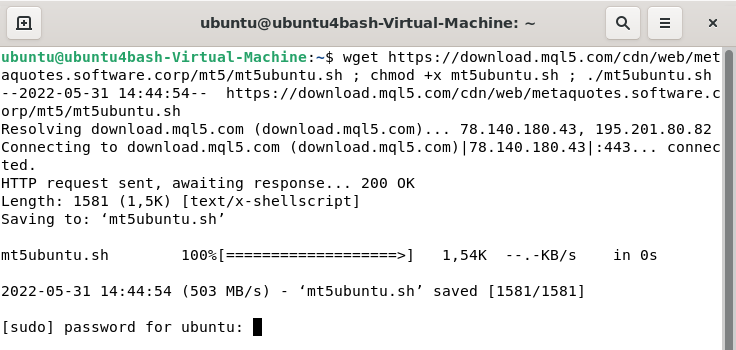
Αντιγράψτε και επικολλήστε την εντολή που δίνεται για το σύστημά σας. Μην την πληκτρολογήσετε χειροκίνητα, για να αποφύγετε λάθη.
Για συστήματα Ubuntu:
wget https://download.mql5.com/cdn/web/metaquotes.software.corp/mt5/mt5ubuntu.sh ; chmod +x mt5ubuntu.sh ; ./mt5ubuntu.sh
Για συστήματα Debian:
wget https://download.mql5.com/cdn/web/metaquotes.software.corp/mt5/mt5debian.sh ; chmod +x mt5debian.sh ; ./mt5debian.sh
Κάντε δεξί κλικ στο τερματικό και επιλέξτε “Paste” για να επικολλήσετε την εντολή. Στη συνέχεια πατήστε Enter για να ξεκινήσει η εγκατάσταση.
Βήμα 4: Εγκαταστήστε τις εξαρτήσεις
Το σενάριο θα ελέγξει τι είναι ήδη εγκατεστημένο στο σύστημά σας. Ενδέχεται να ρωτήσει “Do you want to continue? [Y/n]” – πληκτρολογήστε πάντα “Y” και πατήστε Enter. Έτσι εγκαθίστανται το Wine και τα υπόλοιπα απαιτούμενα στοιχεία.
Αν σας ζητηθεί να εγκαταστήσετε πρόσθετα πακέτα, όπως το Mono ή το Gecko, πληκτρολογήστε “Y” και πατήστε Enter. Αυτά τα πακέτα είναι απαραίτητα για τη σωστή λειτουργία του MT5.
Βήμα 5: Ολοκληρώστε την εγκατάσταση του Wine
Το σενάριο κατεβάζει και εγκαθιστά αυτόματα τη σωστή έκδοση του Wine για το σύστημά σας. Αυτή η διαδικασία διαρκεί 5-15 λεπτά, ανάλογα με την ταχύτητα της σύνδεσής σας. Θα δείτε κείμενο να κυλά στο τερματικό – αυτό είναι φυσιολογικό.
Μην κλείσετε το παράθυρο του τερματικού και μη διακόψετε τη διαδικασία. Αν η εγκατάσταση σταματήσει ή εμφανίσει σφάλματα, επανεκκινήστε τον υπολογιστή σας και προσπαθήστε ξανά.
Βήμα 6: Εγκαταστήστε το MT5
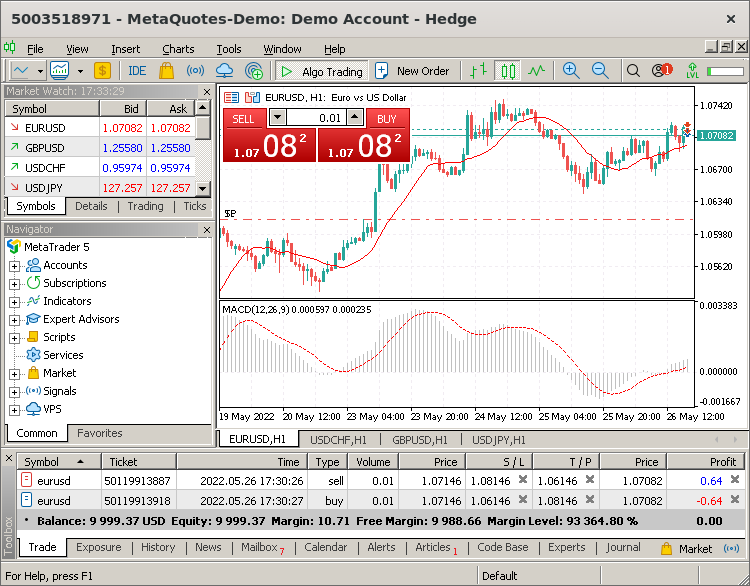
Μόλις ολοκληρωθεί η εγκατάσταση του Wine, θα εμφανιστεί αυτόματα ο οδηγός εγκατάστασης του MT5. Η εμφάνισή του είναι ίδια με την εγκατάσταση του MT5 σε Windows. Πατήστε “Next” σε κάθε οθόνη, διαβάστε και αποδεχτείτε την άδεια χρήσης και επιλέξτε τις προτιμήσεις εγκατάστασης.
Η προεπιλεγμένη θέση εγκατάστασης εξυπηρετεί τους περισσότερους χρήστες. Η εγκατάσταση διαρκεί 2-3 λεπτά και μπορείτε πλέον να χρησιμοποιήσετε το MT5.
Μέθοδος 2: Χειροκίνητη εγκατάσταση μέσω Wine
Το Wine σας δίνει πλήρη έλεγχο της εγκατάστασης του MT5. Είναι ιδανικό για προχωρημένους χρήστες που θέλουν να προσαρμόζουν τα πάντα. Το Wine χρησιμοποιεί επίσης τους λιγότερους πόρους υπολογιστή και λειτουργεί σε όλες τις διανομές Linux.
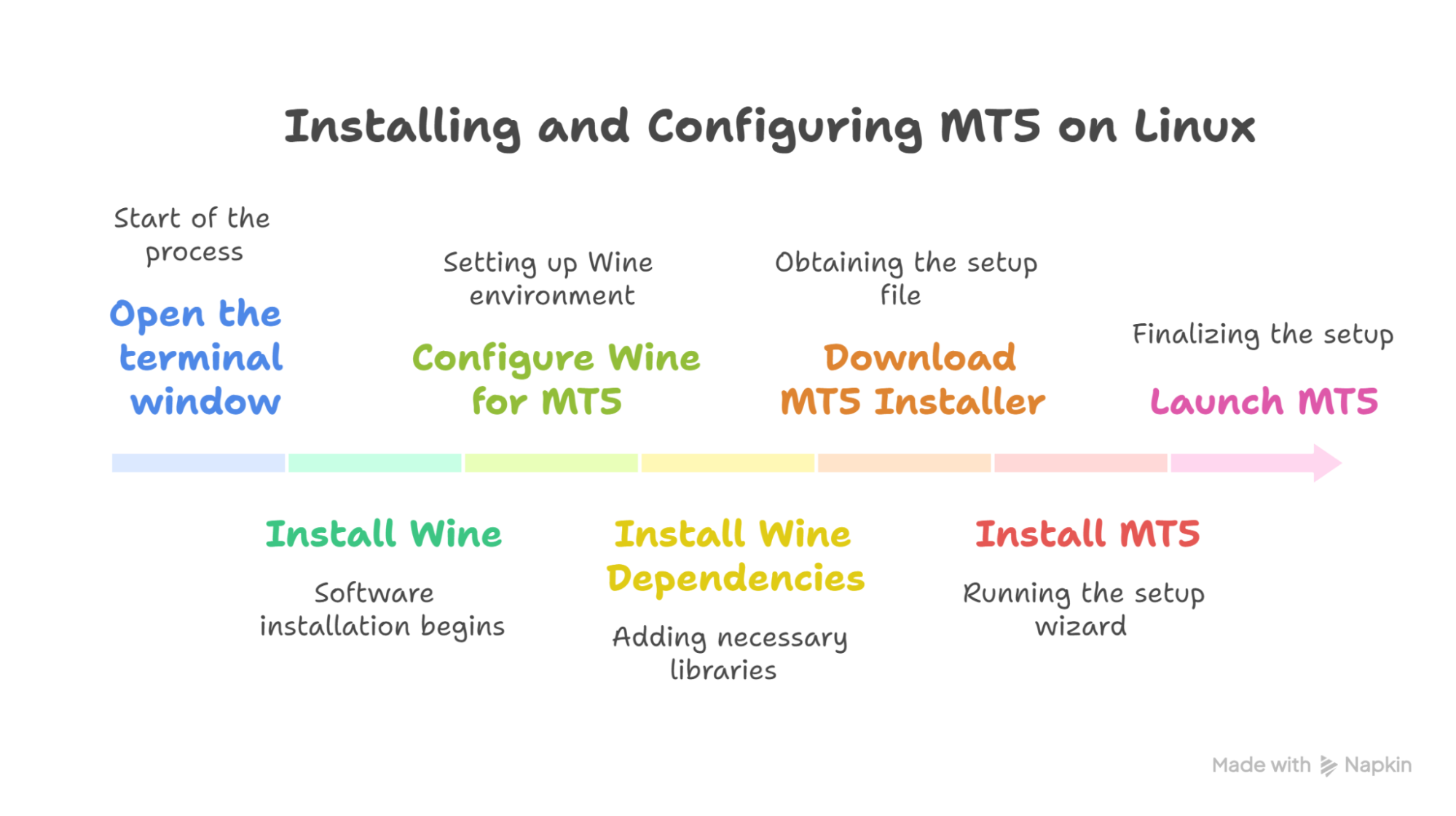
Βήμα 1: Εγκαταστήστε το Wine
Αρχικά, πρέπει να ανοίξετε το τερματικό για να πληκτρολογήσετε εντολές. Πατήστε Ctrl+Alt+T στο πληκτρολόγιό σας για να ανοίξετε το παράθυρο του τερματικού. Το τερματικό είναι το σημείο όπου πληκτρολογείτε εντολές για την εγκατάσταση λογισμικού σε Linux.
Για Ubuntu/Debian:
sudo apt update
sudo apt install wine
Για Fedora:
sudo dnf update
sudo dnf install wine
Για Arch Linux:
sudo pacman -S wine
Πληκτρολογήστε αυτές τις εντολές ακριβώς όπως εμφανίζονται και πατήστε Enter μετά από κάθε γραμμή. Το σύστημά σας θα ζητήσει τον κωδικό πρόσβασής σας όταν χρησιμοποιείτε το “sudo” – αυτό είναι φυσιολογικό και απαραίτητο για την εγκατάσταση λογισμικού.
Βήμα 2: Ρυθμίστε το Wine
Αφού εγκατασταθεί επιτυχώς το Wine, πρέπει να το ρυθμίσετε για το MT5. Στο ίδιο παράθυρο τερματικού, πληκτρολογήστε αυτή την εντολή:
winecfg
Πατήστε Enter και θα ανοίξει ένα παράθυρο ρυθμίσεων του Wine. Αυτό το παράθυρο σας επιτρέπει να αλλάξετε τη συμπεριφορά του Wine. Πατήστε την καρτέλα “Applications” στο επάνω μέρος. Στο αναπτυσσόμενο μενού “Windows version”, επιλέξτε “Windows 10.” Έτσι το Wine προσομοιώνει την εκτέλεση σε Windows 10, κάτι που χρειάζεται το MT5 για να λειτουργεί σωστά.
Πατήστε “OK” για να αποθηκεύσετε αυτές τις ρυθμίσεις και να κλείσετε το παράθυρο.
Βήμα 3: Εγκαταστήστε τις εξαρτήσεις του Wine
Το MT5 χρειάζεται ειδικές βιβλιοθήκες Windows για να λειτουργεί σωστά. Στο τερματικό σας, πληκτρολογήστε αυτή την εντολή:
winetricks
Πατήστε Enter και θα ανοίξει ένα νέο παράθυρο με το όνομα Winetricks. Αυτό το εργαλείο βοηθά στην εγκατάσταση στοιχείων των Windows που χρειάζονται τα προγράμματα. Πατήστε “Select the default wineprefix” και στη συνέχεια “OK.” Έπειτα, πατήστε “Install a Windows DLL or component” και πατήστε “OK.”
Βρείτε και επιλέξτε τα πλαίσια για τα “vcredist2019” και “dotnet48” στη λίστα. Πρόκειται για σημαντικές βιβλιοθήκες για το MT5. Πατήστε “OK” για να τις εγκαταστήσετε. Αυτή η διαδικασία διαρκεί 5-10 λεπτά, ανάλογα με την ταχύτητα της σύνδεσής σας.
Βήμα 4: Κατεβάστε το πρόγραμμα εγκατάστασης του MT5
Ανοίξτε το πρόγραμμα περιήγησής σας και μεταβείτε στον ιστότοπο της MetaQuotes στη διεύθυνση www.metatrader5.com. Πατήστε το κουμπί “Download” για να αποκτήσετε το αρχείο εγκατάστασης του MT5 με το όνομα “mt5setup.exe.” Το πρόγραμμα περιήγησης θα κατεβάσει αυτό το αρχείο στον φάκελο λήψεών σας, ο οποίος συνήθως βρίσκεται στη διαδρομή /home/yourusername/Downloads/.
Βεβαιωθείτε ότι κάνετε λήψη μόνο από τον επίσημο ιστότοπο της MetaQuotes. Τα ψεύτικα προγράμματα εγκατάστασης του MT5 μπορούν να κλέψουν τις πληροφορίες συναλλαγών σας.
Βήμα 5: Εγκαταστήστε το MT5
Επιστρέψτε στο παράθυρο του τερματικού. Πρέπει να μεταβείτε εκεί όπου κατεβάσατε το πρόγραμμα εγκατάστασης του MT5. Πληκτρολογήστε αυτή την εντολή:
cd ~/Downloads
Πατήστε Enter για να μεταβείτε στον φάκελο λήψεών σας. Τώρα εκτελέστε το πρόγραμμα εγκατάστασης του MT5 μέσω Wine πληκτρολογώντας:
wine mt5setup.exe
Πατήστε Enter και θα εμφανιστεί ο οδηγός εγκατάστασης του MT5, όπως ακριβώς στα Windows. Πατήστε “Next” σε κάθε οθόνη, αποδεχτείτε την άδεια χρήσης και επιλέξτε πού θα εγκατασταθεί το MT5. Η προεπιλεγμένη θέση εξυπηρετεί τους περισσότερους χρήστες.
Βήμα 6: Εκκινήστε το MT5
Αφού ολοκληρωθεί η εγκατάσταση, μπορείτε να εκκινήσετε το MT5 πληκτρολογώντας αυτή την εντολή στο τερματικό:
bash
wine ~/.wine/drive_c/Program\ Files/MetaTrader\ 5/terminal.exe
Πατήστε Enter και το MT5 θα ξεκινήσει. Μπορείτε επίσης να δημιουργήσετε μια συντόμευση στην επιφάνεια εργασίας κάνοντας δεξί κλικ σε αυτήν, επιλέγοντας “Create Launcher” και χρησιμοποιώντας την παραπάνω εντολή ως εντολή εκκίνησης.
Σύντομη σύγκριση όλων των μεθόδων εγκατάστασης του MT5 σε Linux
Κάθε μέθοδος εγκατάστασης έχει διαφορετικά πλεονεκτήματα. Αυτός ο πίνακας σας βοηθά να επιλέξετε την καλύτερη μέθοδο για τις ανάγκες και το επίπεδο γνώσεών σας.
| Μέθοδος | Δυσκολία | Χρόνος | Ιδανική για | Πλεονεκτήματα | Μειονεκτήματα |
|---|---|---|---|---|---|
| Επίσημο σενάριο | Πολύ εύκολη | 15 λεπτά | Γρήγορη εγκατάσταση | Η ταχύτερη, πάντα ενημερωμένη, αυτόματη | Μόνο Ubuntu/Debian |
| Χειροκίνητη με Wine | Μέτρια | 25 λεπτά | Όλα τα συστήματα Linux | Λειτουργεί παντού, πλήρης έλεγχος | Απαιτεί εντολές τερματικού |
Πότε να χρησιμοποιήσετε κάθε μέθοδο
Επιλέξτε το επίσημο σενάριο αν: Χρησιμοποιείτε Ubuntu ή Debian και θέλετε την ταχύτερη, πιο αξιόπιστη εγκατάσταση χωρίς να απαιτούνται τεχνικές γνώσεις.
Επιλέξτε τη χειροκίνητη μέθοδο με Wine αν: Χρησιμοποιείτε οποιαδήποτε διανομή Linux, θέλετε πλήρη έλεγχο της εγκατάστασής σας ή το επίσημο σενάριο δεν λειτουργεί στο σύστημά σας.
Γιατί να χρησιμοποιήσετε το MetaTrader 5 σε Linux;
Το Linux είναι ένα δωρεάν λειτουργικό σύστημα που χρησιμοποιείται από πολλούς προγραμματιστές και επαγγελματίες της τεχνολογίας. Οι περισσότεροι traders χρησιμοποιούν Windows, αλλά το Linux προσφέρει περισσότερα οφέλη για συναλλαγές. Η χρήση του MetaTrader 5 σε Linux σας προσφέρει αρκετά πλεονεκτήματα.
Οφέλη από τη χρήση του MetaTrader 5 σε Linux
Καλύτερη ασφάλεια: Το Linux είναι ασφαλέστερο από τα Windows. Δέχεται λιγότερους ιούς και επιθέσεις κακόβουλου λογισμικού. Έτσι τα χρήματα και τα δεδομένα των συναλλαγών σας παραμένουν πιο ασφαλή.
Μεγαλύτερη σταθερότητα: Το Linux λειτουργεί ομαλά για μεγάλα χρονικά διαστήματα χωρίς καταρρεύσεις. Αυτό είναι σημαντικό για traders που χρειάζονται την πλατφόρμα τους σε λειτουργία 24/7. Τα ρομπότ συναλλαγών και τα αυτοματοποιημένα συστήματά σας λειτουργούν καλύτερα.
Μηδενικό κόστος: Το Linux είναι εντελώς δωρεάν. Δεν πληρώνετε τέλη άδειας χρήσης όπως απαιτούν τα Windows. Έτσι εξοικονομούν χρήματα οι traders με περιορισμένο προϋπολογισμό.
Καλύτερη απόδοση: Το Linux χρησιμοποιεί λιγότερους πόρους υπολογιστή από τα Windows. Ο υπολογιστής σας λειτουργεί ταχύτερα και μπορεί να χειρίζεται περισσότερα προγράμματα συναλλαγών ταυτόχρονα.
Εύκολη προσαρμογή: Μπορείτε να αλλάξετε το Linux ώστε να λειτουργεί ακριβώς όπως θέλετε. Ρυθμίστε το περιβάλλον συναλλαγών σας ώστε να ταιριάζει απόλυτα στις ανάγκες σας.
Ισχυρή κοινότητα: Το Linux έχει εκατομμύρια πρόθυμους να βοηθήσουν χρήστες παγκοσμίως. Μπορείτε να βρίσκετε γρήγορα απαντήσεις σε προβλήματα μέσα από φόρουμ και οδηγούς.
Κατάλληλο για προγραμματιστές: Πολλοί traders γράφουν επίσης κώδικα. Το Linux συνεργάζεται εξαιρετικά με εργαλεία προγραμματισμού και αλγορίθμους συναλλαγών.

Πώς επιλύονται συνηθισμένα σφάλματα εγκατάστασης του MT5 σε Linux;
Παρότι η εγκατάσταση του MT5 σε Linux συνήθως ολοκληρώνεται ομαλά, ίσως αντιμετωπίσετε ορισμένα προβλήματα. Ακολουθούν λύσεις για τα συνηθέστερα ζητήματα.
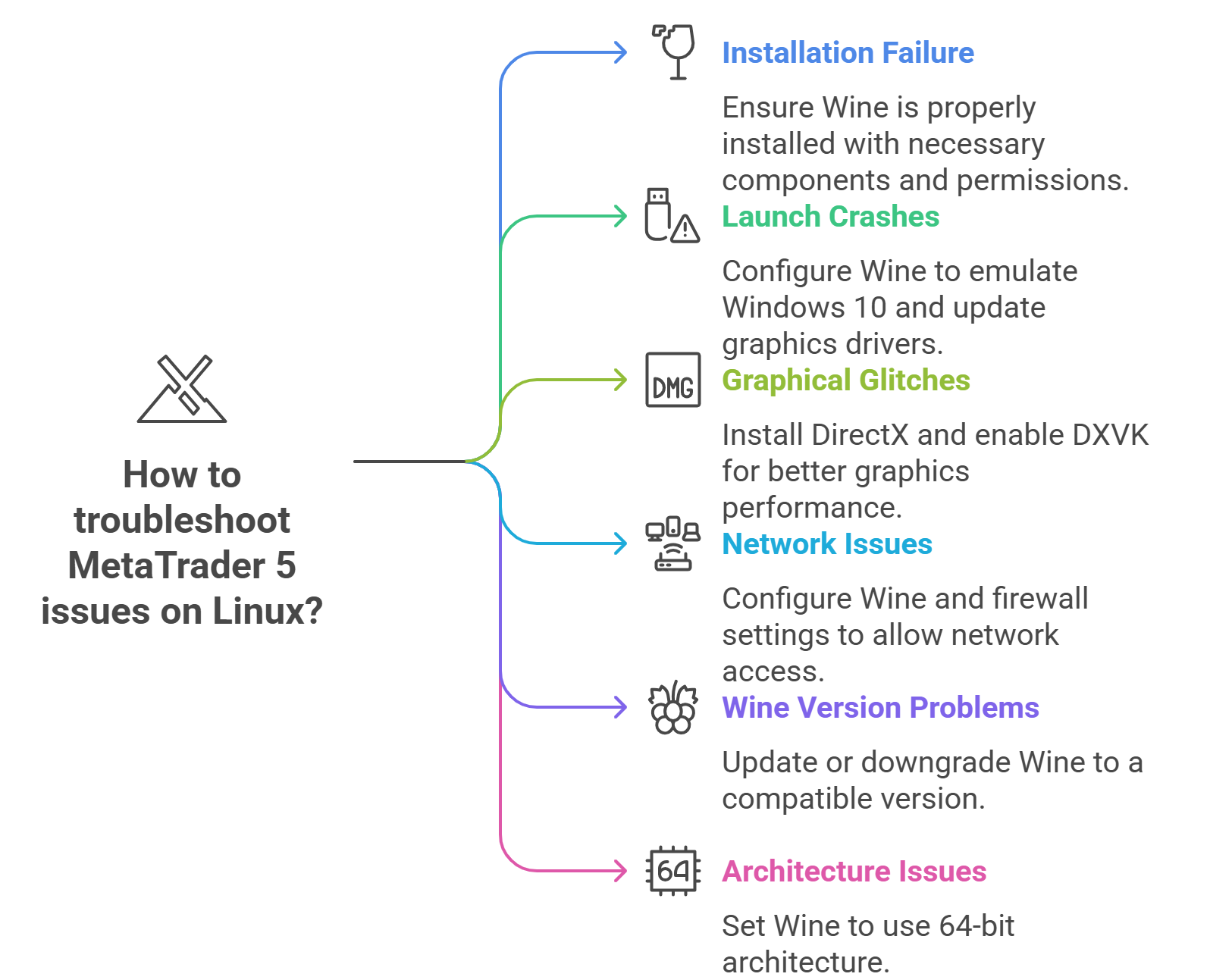
1. Η εγκατάσταση δεν ξεκινά
Αυτό το πρόβλημα παρουσιάζεται όταν το Wine λείπει ή δεν έχει εγκατασταθεί σωστά στο σύστημά σας. Το Linux χρειάζεται το Wine για να εκτελεί προγράμματα Windows όπως το MT5. Ορισμένες εγκαταστάσεις μπορεί επίσης να είναι ελλιπείς ή κατεστραμμένες.
Λύση
Αρχικά, ανοίξτε το τερματικό πατώντας Ctrl+Alt+T. Στη συνέχεια εγκαταστήστε το Wine και τα βοηθητικά εργαλεία του πληκτρολογώντας αυτές τις εντολές:
sudo apt install wine winetricks
Πατήστε Enter και πληκτρολογήστε τον κωδικό πρόσβασής σας όταν σας ζητηθεί. Έτσι εξασφαλίζεται ότι το Wine έχει εγκατασταθεί σωστά με όλα τα απαραίτητα στοιχεία. Αν προσπαθείτε να εκτελέσετε ένα αρχείο εγκατάστασης, βεβαιωθείτε ότι έχει τα κατάλληλα δικαιώματα πληκτρολογώντας:
chmod +x filename.exe
Αντικαταστήστε το “filename.exe” με το πραγματικό όνομα του προγράμματος εγκατάστασης του MT5 σας. Έτσι δίνεται στο αρχείο δικαίωμα εκτέλεσης στο σύστημά σας.
2. Το MetaTrader 5 καταρρέει κατά την εκκίνηση
Το MT5 καταρρέει όταν το Wine θεωρεί ότι εκτελείται σε παλιά έκδοση των Windows. Το MT5 χρειάζεται συγκεκριμένες βιβλιοθήκες Windows για να λειτουργεί σωστά. Τα παλιά προγράμματα οδήγησης γραφικών προκαλούν επίσης καταρρεύσεις, επειδή το MT5 χρησιμοποιεί προηγμένες λειτουργίες γραφικών.
Λύση
Ανοίξτε τις ρυθμίσεις του Wine πληκτρολογώντας αυτό στο τερματικό:
winecfg
Όταν ανοίξει το παράθυρο ρυθμίσεων του Wine, πατήστε την καρτέλα “Applications” στο επάνω μέρος. Στο αναπτυσσόμενο μενού “Windows version”, επιλέξτε “Windows 10” και πατήστε “Apply.” Έτσι το MT5 θεωρεί ότι εκτελείται σε σύγχρονο σύστημα Windows.
Έπειτα, ενημερώστε τα προγράμματα οδήγησης γραφικών μέσω των ρυθμίσεων του συστήματός σας. Για χρήστες Ubuntu, μεταβείτε στο “Software & Updates” και πατήστε την καρτέλα “Additional Drivers” για να εγκαταστήσετε τα προτεινόμενα προγράμματα οδήγησης γραφικών.
Τέλος, εγκαταστήστε τις βιβλιοθήκες Windows που λείπουν πληκτρολογώντας:
winetricks vcredist2019 dotnet48
Πρόκειται για στοιχεία των Microsoft Visual C++ και .NET Framework που χρειάζεται το MT5 για να λειτουργεί σωστά.
3. Προβλήματα γραφικών ή χαμηλή απόδοση
Τα προβλήματα εμφάνισης παρουσιάζονται επειδή το Wine δεν διαθέτει εξαρχής όλες τις βιβλιοθήκες γραφικών των Windows. Το MT5 χρησιμοποιεί DirectX για ομαλά διαγράμματα και γραφικά. Χωρίς κατάλληλη υποστήριξη γραφικών, η απόδοση είναι αργή ή τα στοιχεία εμφάνισης αλλοιώνονται.
Λύση
Εγκαταστήστε το DirectX και τις βελτιώσεις γραφικών ανοίγοντας το τερματικό και πληκτρολογώντας:
winetricks d3dx9 dxvk
Έτσι εγκαθίστανται οι βιβλιοθήκες DirectX 9 και το DXVK (ένα επίπεδο γραφικών που βασίζεται στο Vulkan). Μετά την εγκατάσταση, επανεκκινήστε το MT5 για να δείτε τις βελτιώσεις.
Αν χρησιμοποιείτε Bottles, ανοίξτε τις ρυθμίσεις της φιάλης του MT5 και ενεργοποιήστε το DXVK πατώντας τον διακόπτη δίπλα του. Έτσι παρέχεται αυτόματα καλύτερη απόδοση γραφικών.
4. Προβλήματα σύνδεσης στο δίκτυο
Το MT5 δεν μπορεί να συνδεθεί με brokers όταν το Wine εμποδίζει την πρόσβαση στο δίκτυο ή το τείχος προστασίας σας αποκλείει το MT5. Μερικές φορές το Wine δεν μεταβιβάζει σωστά τα δικαιώματα δικτύου στα προγράμματα Windows. Αυτό εμποδίζει το MT5 να κατεβάζει δεδομένα τιμών ή να συνδέεται στους διακομιστές του broker σας.
Λύση
Αρχικά, ελέγξτε αν λειτουργεί η σύνδεσή σας στο διαδίκτυο ανοίγοντας ένα πρόγραμμα περιήγησης και επισκεπτόμενοι οποιονδήποτε ιστότοπο. Αν το διαδίκτυο λειτουργεί αλλού, το πρόβλημα βρίσκεται στις ρυθμίσεις δικτύου του Wine.
Ανοίξτε τις ρυθμίσεις του Wine πληκτρολογώντας:
winecfg
Πατήστε την καρτέλα “Libraries”. Στο πεδίο “New override for library”, πληκτρολογήστε “wininet” και πατήστε “Add.” Στη συνέχεια επιλέξτε “wininet” από τη λίστα και πατήστε “Edit.” Επιλέξτε “Native (Windows)” και πατήστε “OK.” Έτσι το Wine χρησιμοποιεί τα στοιχεία δικτύωσης των Windows.
Αν έχετε ενεργό τείχος προστασίας, ρυθμίστε το ώστε να επιτρέπει το Wine και το MT5. Στο Ubuntu, ανοίξτε τη “Firewall Configuration” από το μενού εφαρμογών σας και προσθέστε εξαιρέσεις για τα προγράμματα Wine.
5. Προβλήματα συμβατότητας εκδόσεων του Wine
Οι διαφορετικές εκδόσεις του Wine χειρίζονται τα προγράμματα Windows με διαφορετικό τρόπο. Οι νεότερες εκδόσεις του Wine μερικές φορές διακόπτουν τη συμβατότητα με παλαιότερα προγράμματα. Το MT5 σχεδιάστηκε για συγκεκριμένες λειτουργίες των Windows που ενδέχεται να μη λειτουργούν σε όλες τις εκδόσεις του Wine.
Λύση
Ελέγξτε την έκδοση του Wine πληκτρολογώντας αυτό στο τερματικό:
wine –version
Αν έχετε έκδοση του Wine παλαιότερη από την 6.0, ενημερώστε την προσθέτοντας το επίσημο αποθετήριο του Wine:
sudo apt install software-properties-common
sudo apt-add-repository ‘deb https://dl.winehq.org/wine-builds/ubuntu/ focal main’
sudo apt update
sudo apt install winehq-stable
Αν το MT5 λειτουργούσε αλλά σταμάτησε μετά από ενημέρωση του Wine, μπορείτε να επιστρέψετε στην προηγούμενη έκδοση. Αρχικά, ελέγξτε τις διαθέσιμες εκδόσεις:
apt list –installed | grep wine
Στη συνέχεια εγκαταστήστε μια συγκεκριμένη παλαιότερη έκδοση, αν χρειάζεται. Οι σταθερές εκδόσεις του Wine (όπως οι 6.0, 7.0, 8.0) λειτουργούν καλύτερα για συναλλαγές από τις εκδόσεις υπό ανάπτυξη.
6. Ζητήματα αρχιτεκτονικής 32-bit έναντι 64-bit
Το Wine μπορεί να εκτελείται σε λειτουργία 32-bit ή 64-bit, αλλά το MT5 αναμένει συγκεκριμένη αρχιτεκτονική. Όταν το Wine έχει ρυθμιστεί για λάθος αρχιτεκτονική, το πρόγραμμα εγκατάστασης του MT5 αποτυγχάνει ή καταρρέει. Αυτό συμβαίνει επειδή τα προγράμματα Windows χρειάζονται αντίστοιχη αρχιτεκτονική συστήματος για να φορτώσουν σωστά τις βιβλιοθήκες τους.
Λύση
Ρυθμίστε το Wine ώστε να χρησιμοποιεί αρχιτεκτονική 64-bit πληκτρολογώντας αυτές τις εντολές στο τερματικό:
export WINEARCH=win64
winecfg
Η πρώτη εντολή λέει στο Wine να χρησιμοποιεί λειτουργία 64-bit. Η δεύτερη ανοίγει τις ρυθμίσεις του Wine, όπου θα πρέπει να βλέπετε “Windows 10” και “64-bit” στις ρυθμίσεις. Αν βλέπετε 32-bit, διαγράψτε το πρόθεμα του Wine σας και ξεκινήστε από την αρχή:
rm -rf ~/.wine
export WINEARCH=win64
winecfg
Έτσι δημιουργείται ένα νέο περιβάλλον Wine 64-bit για το MT5.
Απόδοση & παράγοντες για πραγματικές συναλλαγές
Η εκτέλεση του MT5 μέσω Wine σε Linux επηρεάζει την απόδοση σε σύγκριση με την εγγενή εγκατάσταση σε Windows. Δείτε τι να αναμένετε για τις πραγματικές συναλλαγές.
Αναμενόμενη απόδοση στις πραγματικές συναλλαγές
Το MT5 σε Linux εκτελείται περίπου 5-10% πιο αργά από ό,τι εγγενώς σε Windows. Αυτή η μικρή διαφορά σπάνια επηρεάζει τις χειροκίνητες συναλλαγές. Ωστόσο, στις αλγοριθμικές συναλλαγές υψηλής συχνότητας η καθυστέρηση μπορεί να γίνει αισθητή.
Η ταχύτητα εκτέλεσης εντολών παραμένει αρκετά υψηλή για τα περισσότερα στυλ συναλλαγών. Οι συναλλαγές scalping και οι ενδοημερήσιες συναλλαγές λειτουργούν καλά με τη σωστή ρύθμιση.
Σύγκριση χρήσης πόρων
| Σύστημα | Χρήση RAM | Χρήση CPU | Χρόνος εκκίνησης |
|---|---|---|---|
| Εγγενώς σε Windows | 200MB | Χαμηλή | 15 δευτερόλεπτα |
| Linux + Wine | 250MB | Μέτρια | 20 δευτερόλεπτα |
| Linux + Bottles | 300MB | Μέτρια | 25 δευτερόλεπτα |
Συστάσεις σταθερότητας
Συστάσεις υλικού:
- Τουλάχιστον 8GB RAM για άνετες συναλλαγές
- Αποθηκευτικός χώρος SSD για ταχύτερη φόρτωση διαγραμμάτων
- Σταθερή σύνδεση στο διαδίκτυο με εφεδρική επιλογή
Διαχείριση κινδύνου:
- Δοκιμάζετε πάντα πρώτα τη ρύθμισή σας με δοκιμαστικούς λογαριασμούς
- Έχετε έτοιμη μια εφεδρική μέθοδο συναλλαγών (διαδικτυακή πλατφόρμα ή εφαρμογή για κινητά)
- Παρακολουθείτε την απόδοση του συστήματος κατά τις σημαντικές συνεδρίες συναλλαγών
Συμπέρασμα
Το MetaTrader 5 λειτουργεί καλά σε Linux με τη σωστή μέθοδο εγκατάστασης. Έχετε τέσσερις αξιόπιστες επιλογές: Wine για πλήρη έλεγχο, PlayOnLinux για απλό περιβάλλον χρήσης, επίσημα σενάρια για γρήγορη εγκατάσταση ή Bottles για σύγχρονη διαχείριση εφαρμογών. Κάθε μέθοδος εκτελεί ομαλά το MT5 για πραγματικές συναλλαγές.
Οι αρχάριοι θα πρέπει να χρησιμοποιούν τα επίσημα σενάρια σε Ubuntu ή Debian. Οι προχωρημένοι χρήστες μπορούν να δοκιμάσουν το Wine για μέγιστο έλεγχο. Κατεβάζετε πάντα το MT5 από επίσημες πηγές και δοκιμάζετε πρώτα με δοκιμαστικούς λογαριασμούς. Διατηρείτε το σύστημά σας ενημερωμένο για βέλτιστη απόδοση.
Το Linux παρέχει καλύτερη ασφάλεια και σταθερότητα από τα Windows για συναλλαγές. Με τη σωστή ρύθμιση, το MT5 λειτουργεί αξιόπιστα σε Linux τόσο για χειροκίνητες όσο και για αυτοματοποιημένες συναλλαγές.
Τα προϊόντα με μόχλευση μπορούν να προκαλέσουν γρήγορη απώλεια χρημάτων. Στην Ελλάδα ισχύουν όρια μόχλευσης για τα CFD που διατίθενται σε ιδιώτες πελάτες.